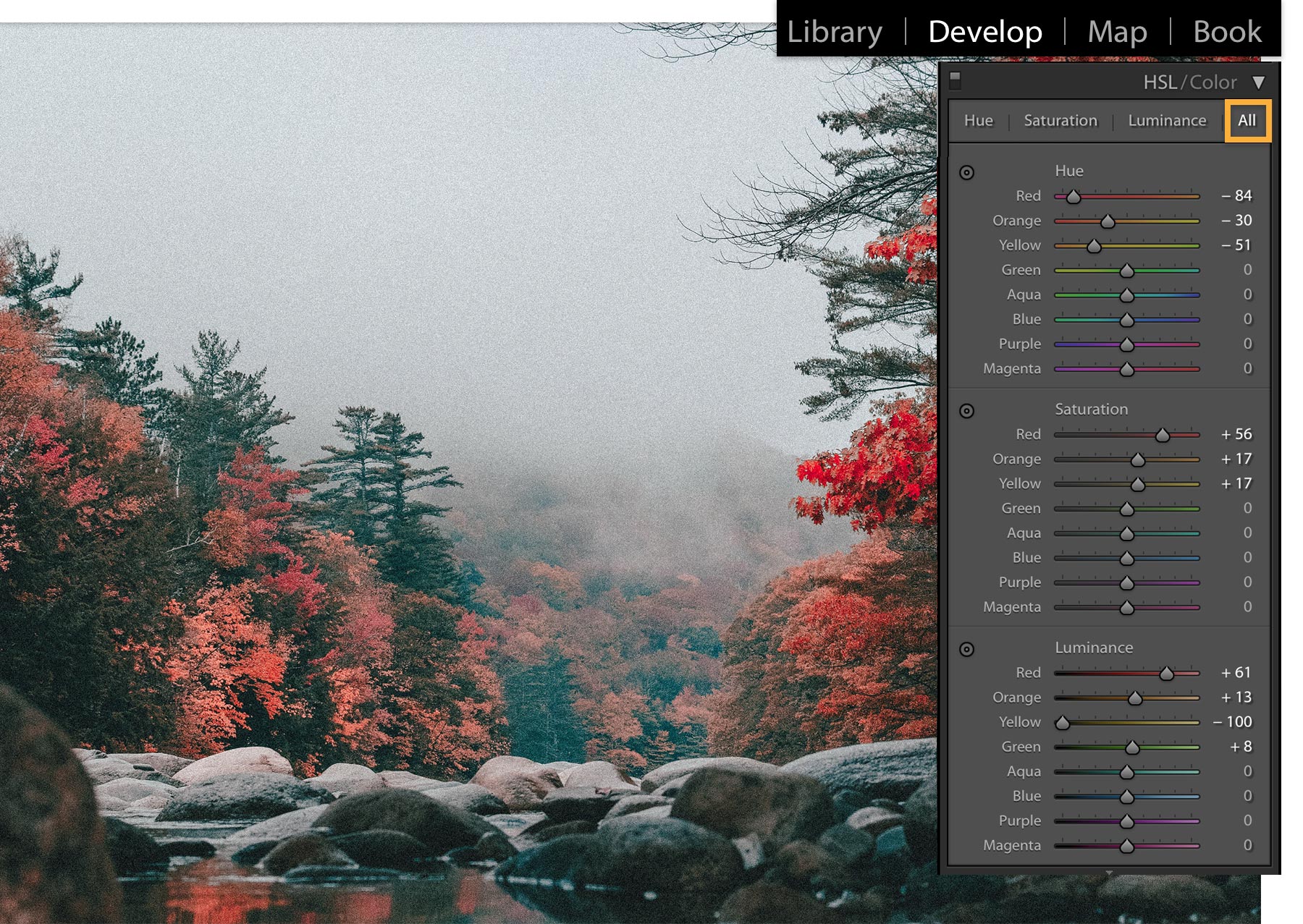
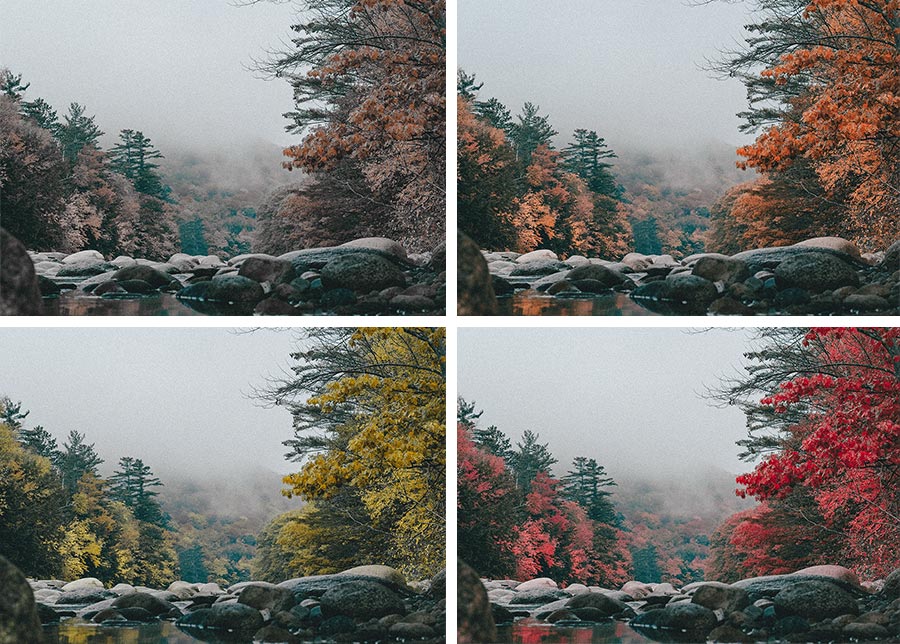
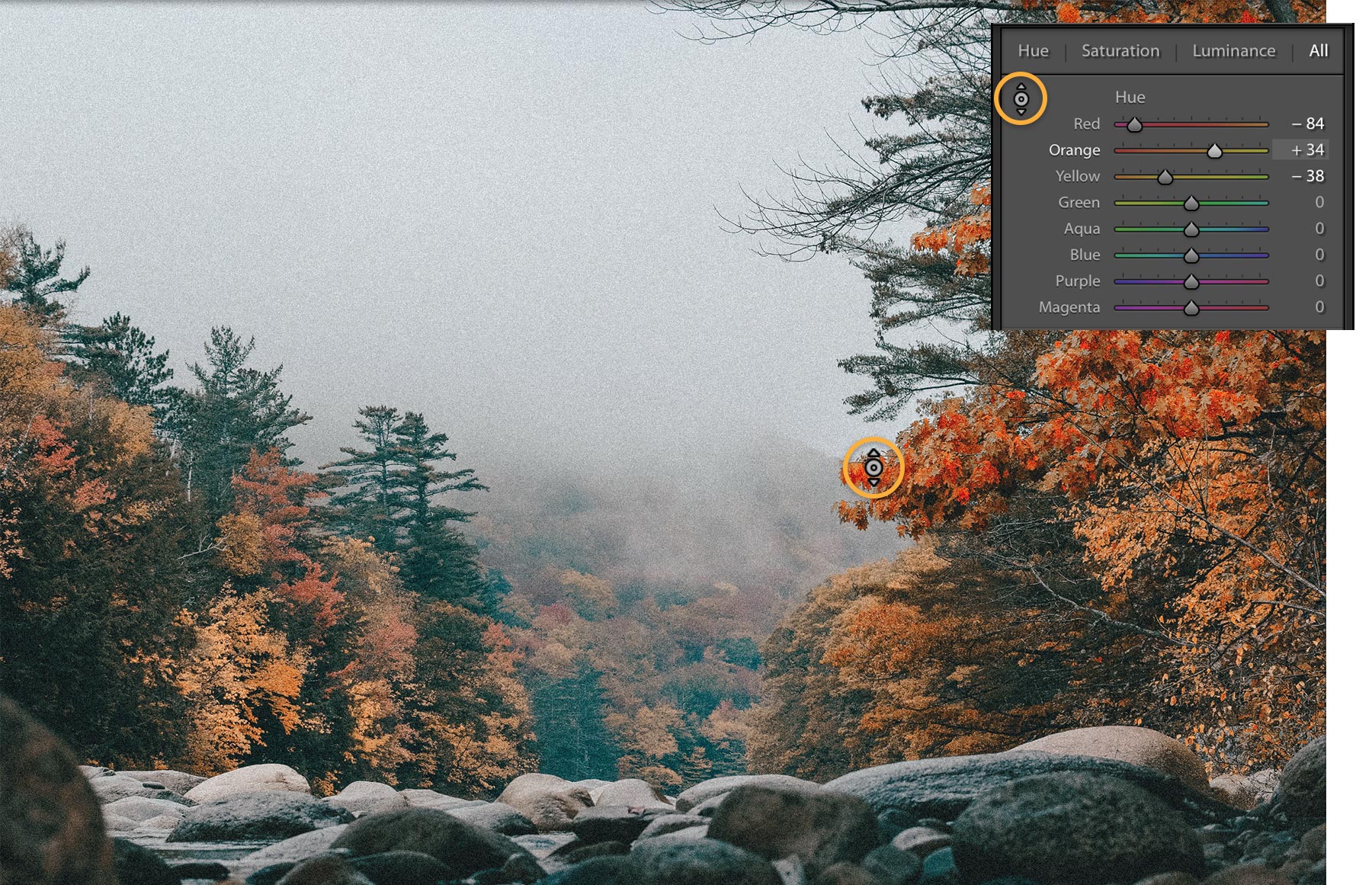
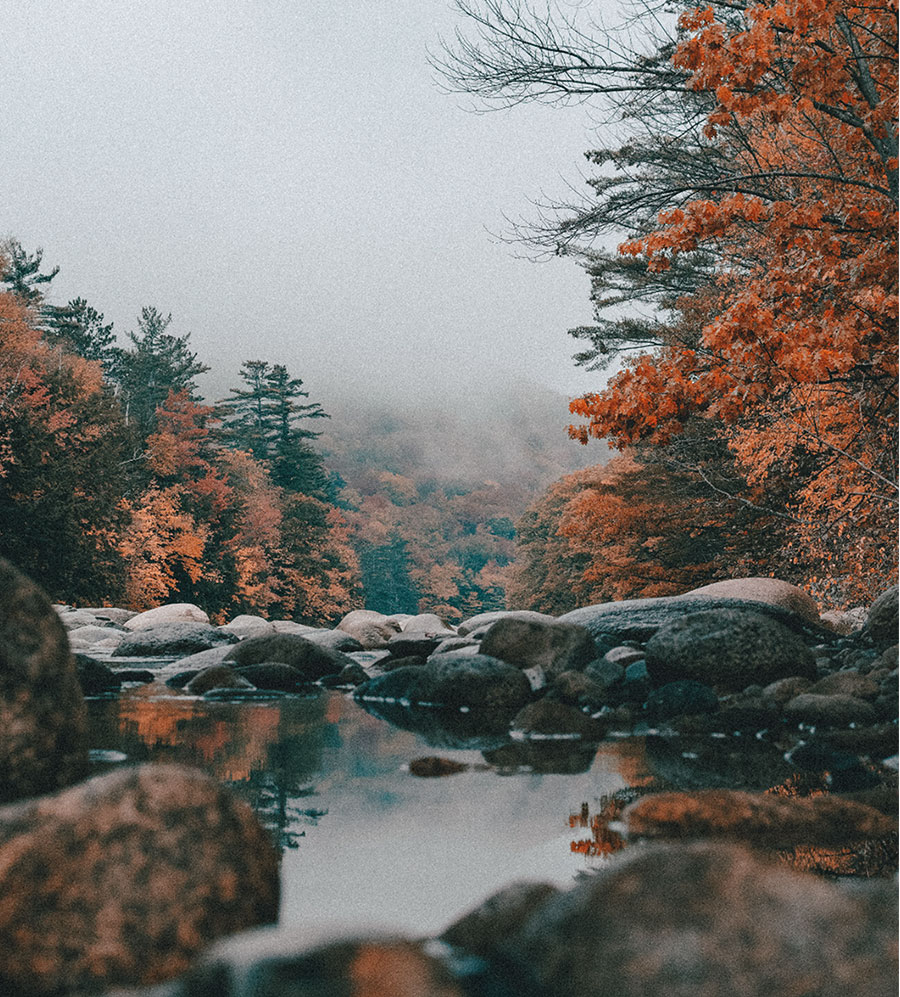
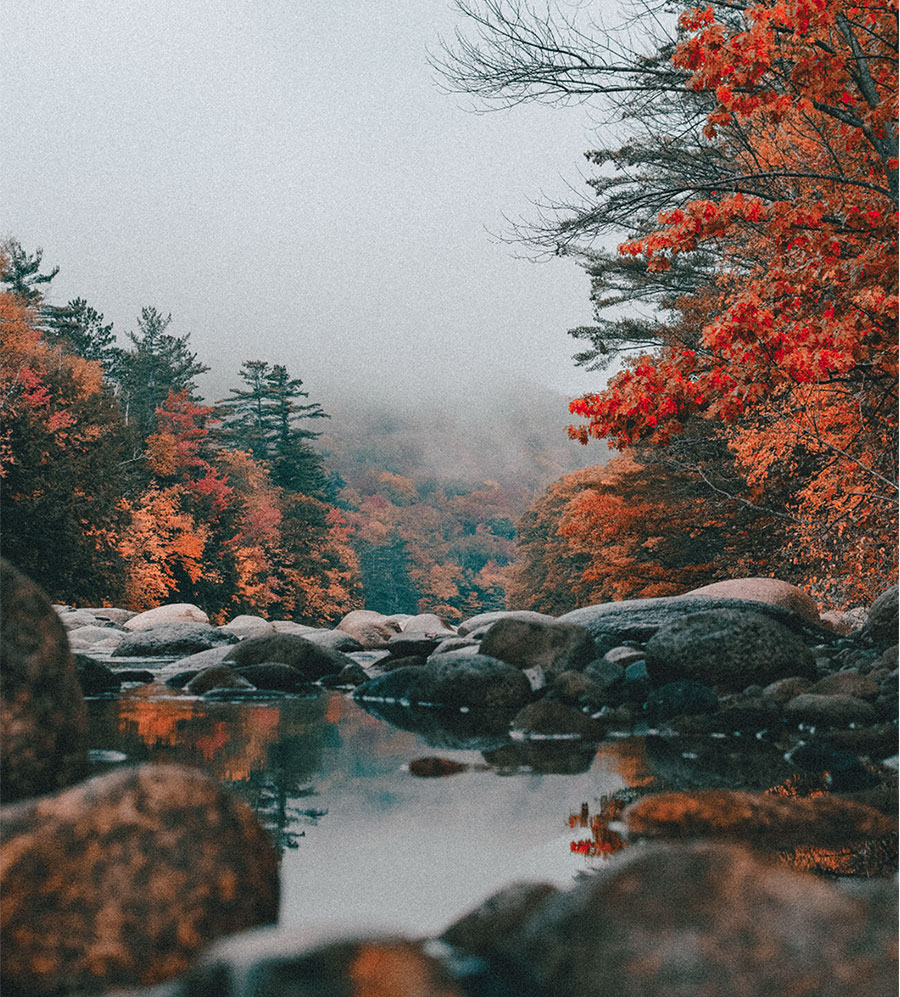
Adobe Lightroom中的 HSL/Color 滑块使柔和的颜色看起来更加鲜艳 软件教程 496 0 推广 在秋季场景中更改颜色 使用 Adobe Photoshop Lightroom Classic 中的 HSL/Color 滑块使柔和的颜色看起来更加鲜艳。 您将需要什么 获取文件 要练习的示例文件 (ZIP,754 KB) 选择”文件”>”导入照片和视频”,然后添加示例照片或使用您自己的照片。 在”修改照片”模块中,单击选项卡以单独调整色相、饱和度或亮度。或者,单击”全部”以在一个视图中查看 HSL 设置。 在”HSL/颜色”面板中尝试使用色相、饱和度和亮度设置的颜色滑块,以使颜色看起来更明显。 不确定要使用哪个 HSL 滑块?选择”目标调整”工具,然后在要编辑的照片区域中拖动。Lightroom Classic 会根据需要移动相应的滑块。 了解如何通过一些颜色调整在场景中发挥最佳效果。 现在尝试使用新的颜色构图转换照片。 资源下载下载价格免费立即购买客服QQ:822511134 原文链接:https://i.haogew.cn/304.html,转载请注明出处~~~ 0 0 AdobeLightroom免费独家




评论0